
أتحدث أربع لغات، لذلك أصبح نسيان كلمة ما جزءاً طبيعياً من يومي. أحياناً أعرف تماماً ما أريد قوله، لكن الكلمة تختفي من ذاكرتي باللغة التي أحتاج إليها. كنت أريد وسيلة أسرع للترجمة، من دون الإمساك بالهاتف أو فتح تبويب في المتصفح أو قطع تركيزي عما أفعله.
لهذا طورت LingoMacBar: مترجم خفيف للماك يضع Google Translate وDeepL في متناولك من شريط القوائم. اضغط Ctrl+;، وترجم ما تحتاج إليه، ثم عد إلى عملك.
للاطلاع على النسخة الحالية والصور وخيارات التنزيل، تفضل بزيارة صفحة LingoMacBar العربية.
ما هو LingoMacBar؟
LingoMacBar تطبيق ترجمة أصلي لنظام macOS يعيش في شريط القوائم. صممته للترجمات السريعة، لا للجلسات الطويلة داخل مساحة عمل كبيرة للترجمة.
يمكنك تحديد نص داخل تطبيق آخر على Mac وترجمته، أو فتح المترجم والكتابة مباشرةً. يدعم التطبيق Google Translate وDeepL، ويوفر أكثر من 100 لغة لاحتياجات الترجمة اليومية.
الفكرة بسيطة: إزالة دورة النسخ واللصق وفتح تبويب المتصفح والتنقل بين التطبيقات من عملية الترجمة.
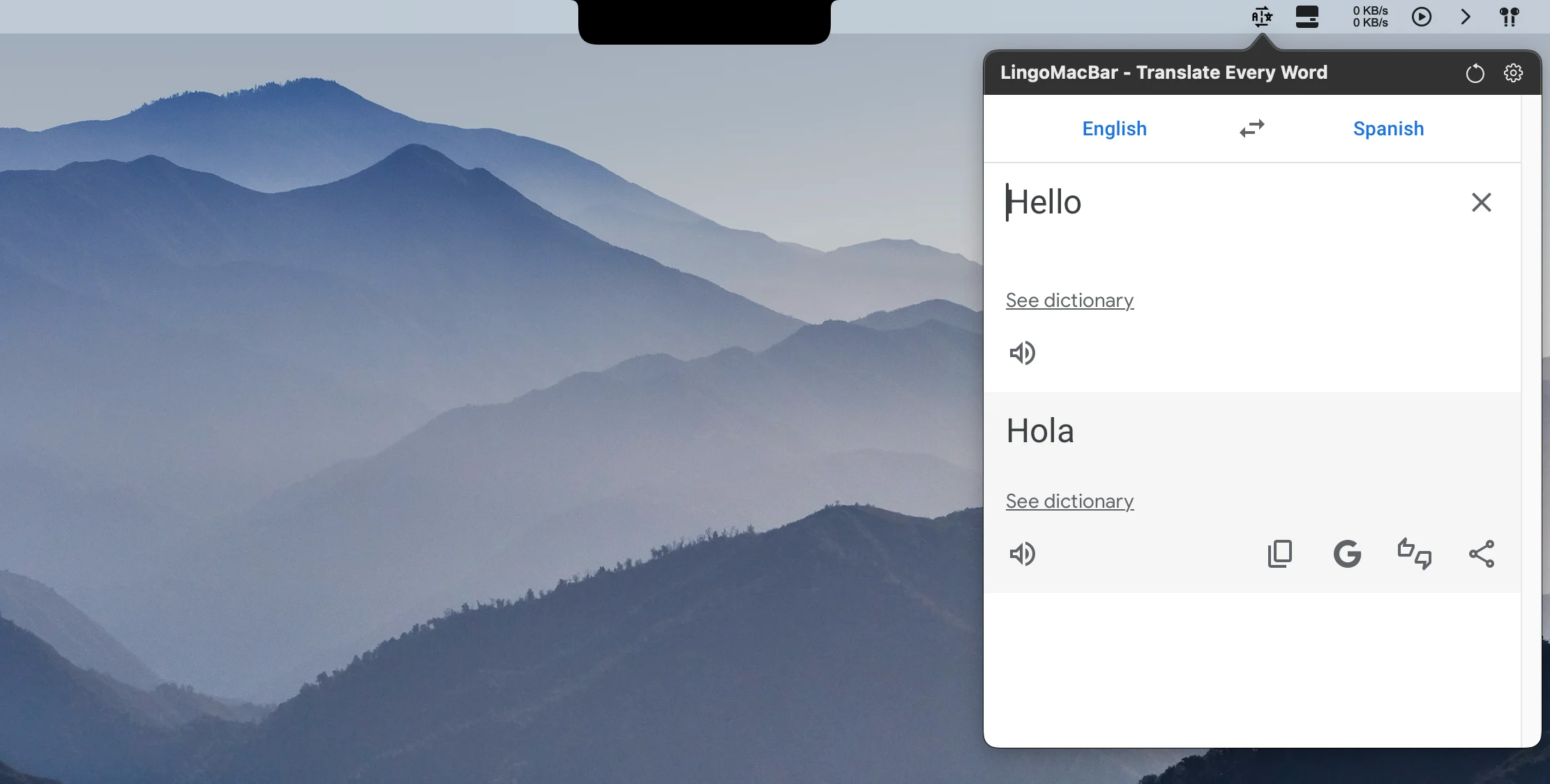
كيف تعمل ترجمة النص المحدد من شريط قوائم Mac؟
حرصت على أن تكون الخطوات قصيرة:
- حدد كلمة أو جملة أو فقرة داخل التطبيق الذي تستخدمه.
- اضغط
Ctrl+;لفتح LingoMacBar، أو افتحه من شريط القوائم. - استخدم حقل الإدخال الذي يحصل على التركيز تلقائياً إذا أردت الكتابة أو تعديل النص.
- اختر Google Translate أو DeepL، واقرأ النتيجة من دون فتح نافذة أخرى.
يفيد الاختصار العام عندما يكون النص داخل متصفح أو مستند أو محرر شفرة أو بريد إلكتروني أو محادثة. يمكنك إبقاء التطبيق الأساسي في المقدمة وإظهار الترجمة فقط عند الحاجة.
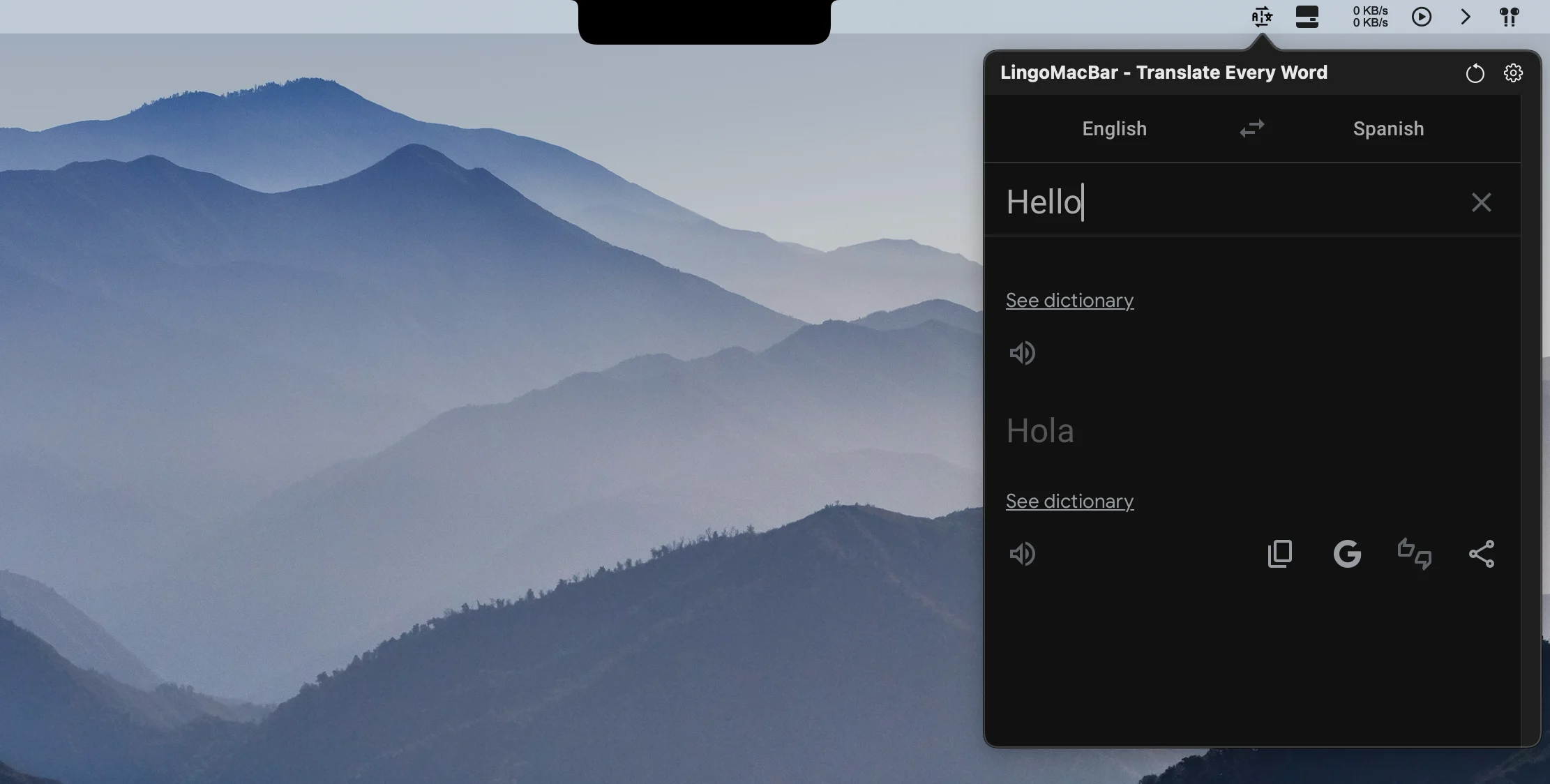
ميزات LingoMacBar
Google Translate وDeepL في مكان واحد
يجمع LingoMacBar مزودي ترجمة داخل أداة صغيرة على Mac. ويمكنك اختيار المزود الأنسب للجملة أو زوج اللغات أو نوع النص الذي تعمل عليه.
ترجمة النص المحدد على Mac
تعد ترجمة النص المحدد أقصر طريق عندما تقرأ توثيقاً أو تكتب أو تتواصل أو تعمل بأكثر من لغة. بدلاً من نسخ النص إلى المتصفح، استخدم الاختصار وأبقِ الترجمة قريبة من مصدرها.
أكثر من 100 لغة
يدعم التطبيق أكثر من 100 لغة لمهام الترجمة اليومية. يفيد في الكلمات والعبارات السريعة، وكذلك في قراءة التوثيق ومراجعة الرسائل وصياغة محتوى بعدة لغات.
اختصار عام للوحة المفاتيح
يجعل الاختصار Ctrl+; تطبيق LingoMacBar متاحاً من معظم الأماكن. ويمكنك أيضاً فتحه مباشرةً من شريط القوائم عندما لا يكون استخدام الاختصار مناسباً.
حقل جاهز للكتابة وسجل للترجمات
عند فتح المترجم، يكون حقل الإدخال جاهزاً للكتابة. وتظل الترجمات الأخيرة متاحة داخل النافذة المدمجة، حتى تتمكن من العودة إلى عبارة سابقة من دون تكرار البحث.
مظهر تلقائي وفاتح وداكن
يمكن أن يتبع LingoMacBar مظهر النظام، أو يستخدم الوضع الفاتح أو الداكن دائماً. أردت أن يبدو المترجم جزءاً صغيراً من macOS، لا صفحة ويب منفصلة تطفو فوقه.
كيف بنيت تطبيق ترجمة أصلياً لنظام macOS؟
صممت LingoMacBar وطورته وأطلقته باستخدام Swift وSwiftUI وMenuBarExtra. قد يبدو التطبيق صغيراً من الخارج، لكن طريقة تفاعله تعتمد على عدة تفاصيل في منصة macOS.
يستخدم الاختصار العام مسار RegisterEventHotKey في Carbon. وللوصول إلى النص المحدد، يعتمد التطبيق على واجهة تسهيلات الاستخدام في macOS، ويتعامل مع الحالات التي لا يتيح فيها تطبيق آخر تحديداً قابلاً للقراءة.
يُعرض محتوى الترجمة من Google Translate وDeepL داخل WebView مركزة. يحافظ ذلك على خفة التطبيق ويترك لكل مزود إدارة واجهة الترجمة الخاصة به، لكنه يعني أيضاً أن تغييرات المزود قد تؤثر أحياناً في الطبقة المرئية.
العمل الهندسي الأهم يقع في الربط بين هذه الأجزاء: الفتح بسرعة، ووضع التركيز في الحقل الصحيح، والحصول على النص المحدد عندما يكون متاحاً، والتراجع بسلاسة إلى الإدخال اليدوي عندما لا يتيحه التطبيق الآخر.
ماذا عن قراءة الترجمة بصوت عالٍ؟
يستطيع LingoMacBar قراءة الكلمات المترجمة بصوت عالٍ، وهي ميزة مفيدة عند تعلم لغة أو التحقق من النطق. تعمل الميزة، لكنها قد تفشل أحياناً أو تتصرف بصورة غير متسقة لأن النطق يعتمد على تجربة الترجمة التي يوفرها Google.
هذا فرق مهم: التعطل العرضي مرتبط بطبقة المزود، لا بسير العمل داخل شريط القوائم. أفضل توضيح ذلك بصراحة على تقديم وعد بمحرك نطق مثالي يعمل من دون اتصال.
الخصوصية والعمل من دون اتصال
لا يتطلب LingoMacBar إنشاء حساب، ولا يستخدم مزامنة سحابية، ولا يتتبعك من خلال التطبيق. صممته ليبقى صغيراً ومركزاً على Mac.
يتطلب التطبيق اتصالاً بالإنترنت لأن Google Translate وDeepL يتوليان معالجة الترجمة. عند ترجمة نص، يعالج المزود الذي تختاره الطلب المرتبط به. ولا يضيف LingoMacBar إلى هذه العملية حساباً منفصلاً أو نظام مزامنة خاصاً به.
لمن صممت LingoMacBar؟
يفيد LingoMacBar كل من يعمل بلغات متعددة أو يريد الترجمة متاحة من دون تعطيل سير عمله:
- المطورون الذين يقرؤون التوثيق أو يترجمون التعليقات داخل الشفرة.
- الطلاب الذين يعملون على واجبات بأكثر من لغة.
- الكتّاب وصنّاع المحتوى الذين يصيغون نصوصاً بلغات مختلفة.
- العاملون عن بُعد الذين يتواصلون مع فرق دولية.
- المسافرون الذين يريدون التحقق من عبارة بسرعة.
- متعددو اللغات الذين ينسون كلمة أحياناً، مثلي تماماً.
أسئلة شائعة عن تطبيقات الترجمة على Mac
ما أفضل مترجم في شريط قوائم Mac؟
يعتمد أفضل مترجم للماك على طريقة عملك. إذا كنت تريد أداة خفيفة في شريط القوائم مع اختصار عام وترجمة للنص المحدد ودعم Google Translate وDeepL، فقد صممت LingoMacBar لهذا الأسلوب تحديداً.
هل يمكن ترجمة النص المحدد على Mac؟
نعم. حدد النص داخل تطبيق Mac مدعوم واضغط Ctrl+; لفتح LingoMacBar. وإذا لم يوفّر التطبيق النص المحدد عبر واجهة تسهيلات الاستخدام في macOS، فلا يزال بإمكانك فتح المترجم وكتابة النص أو لصقه يدوياً.
هل يتضمن macOS مترجماً في شريط القوائم؟
يتضمن macOS ميزات للترجمة داخل بعض تجارب النظام، لكنه لا يقدم سير العمل نفسه داخل شريط القوائم، مع اختصار عام واختيار المزود وسجل حديث للترجمات. بُني LingoMacBar لهذه الحاجة المركزة.
هل يعمل LingoMacBar من دون إنترنت؟
لا. يحتاج التطبيق إلى اتصال بالإنترنت لأنه يستخدم Google Translate وDeepL لمعالجة الترجمة.
هل يدعم LingoMacBar كلاً من Google Translate وDeepL؟
نعم. يتوفر المزودان داخل التطبيق، ويمكنك اختيار خدمة الترجمة التي تفضلها للمهمة الحالية.
ما الاختصار الذي يفتح LingoMacBar؟
الاختصار الافتراضي هو Ctrl+;. ويمكنك أيضاً فتح المترجم مباشرةً من شريط قوائم Mac.
مترجم صغير لمشكلة يومية حقيقية
لم أبدأ المشروع لبناء مساحة عمل ضخمة أخرى للترجمة. أردت إجابة سريعة عندما تختفي كلمة من ذاكرتي، من دون تعطيل العمل المحيط بها.
هذا القيد هو ما شكّل المنتج: اختصار عام، ونافذة مركزة، واختيار للمزود، والوصول إلى النص المحدد، وسجل يكفي لجعل الترجمات المتكررة أقل إزعاجاً. كما منحني مشروعاً عملياً وأصيلاً على macOS، حيث لا تقل تفاصيل واجهات تسهيلات الاستخدام والاختصارات العامة وWebView وإدارة التركيز أهمية عن الواجهة المرئية.
استكشف LingoMacBar في صفحة التطبيق العربية للاطلاع على النسخة الحالية والصور وخيارات التنزيل.