
Dört dil konuşuyorum; bu yüzden gün içinde bir kelimeyi unutmak benim için normal. Bazen ne söylemek istediğimi biliyorum ama ihtiyacım olan dildeki kelimeyi hatırlayamıyorum. Telefonuma uzanmadan, tarayıcı sekmesi açmadan ve çalıştığım akışı bölmeden çeviri yapmanın hızlı bir yolunu istedim.
Bu nedenle LingoMacBar’ı geliştirdim: Google Translate ve DeepL’i macOS menü çubuğuna taşıyan hafif bir çeviri uygulaması. Ctrl+; kısayoluna basın, ihtiyacınız olan metni çevirin ve işinize dönün.
Güncel uygulamayı, ekran görüntülerini ve indirme seçeneklerini LingoMacBar uygulama sayfasında görebilirsiniz.
LingoMacBar nedir?
LingoMacBar, macOS menü çubuğunda çalışan yerel bir çeviri uygulamasıdır. Uzun çeviri oturumları için büyük bir çalışma alanı yerine hızlı günlük çeviriler için tasarlandı.
Başka bir Mac uygulamasında metni seçip çevirebilir veya çevirmeni açıp doğrudan yazabilirsiniz. Google Translate ve DeepL desteğiyle 100’den fazla dil günlük kullanım için elinizin altında olur.
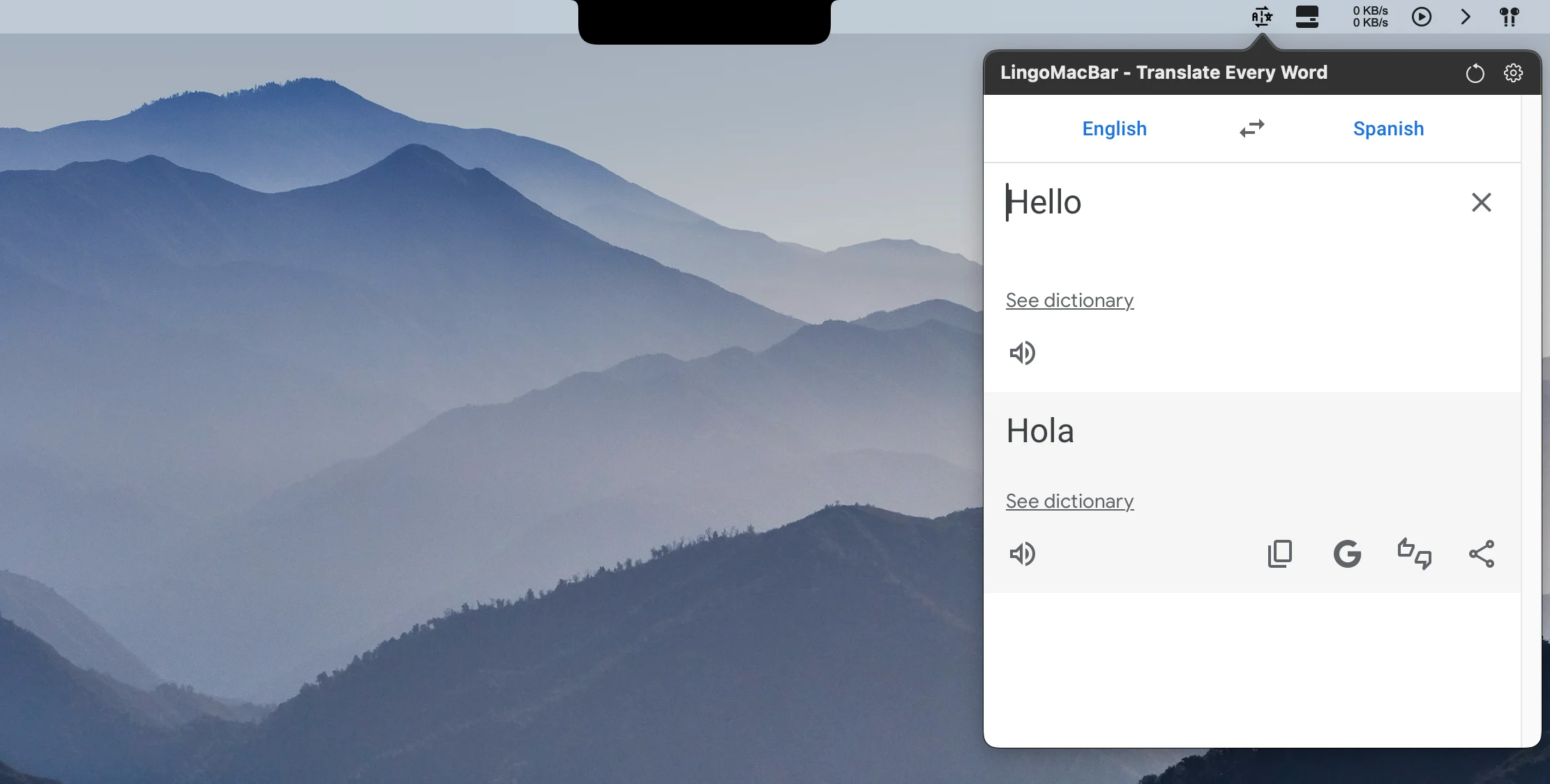
Mac menü çubuğundan çeviri nasıl çalışır?
- Kullandığınız uygulamada bir kelimeyi, cümleyi veya paragrafı seçin.
- LingoMacBar’ı açmak için
Ctrl+;tuşlarına basın veya menü çubuğu simgesini kullanın. - Yazmak ya da metni düzenlemek isterseniz otomatik odaklanan giriş alanını kullanın.
- Google Translate veya DeepL’i seçip sonucu başka pencere açmadan okuyun.
Bu klavye kısayolu tarayıcı, belge, kod editörü, e-posta veya sohbet uygulamasındaki seçili metni hızlıca çevirmenizi sağlar.
LingoMacBar özellikleri
Google Translate ve DeepL
İki çeviri sağlayıcısını tek küçük Mac aracında kullanabilirsiniz. Cümleye, dil çiftine veya yazı türüne göre size uygun sağlayıcıyı seçin.
Mac’te seçili metni çevirme
Dokümantasyon okurken, yazarken, sohbet ederken veya farklı dillerle çalışırken seçili metin çevirisi en hızlı yoldur. Metni tarayıcıya kopyalamak yerine kısayola basıp çeviriyi kaynağın yanında tutabilirsiniz.
100’den fazla dil
Uygulama günlük çeviri ihtiyaçları için 100’den fazla dili destekler. Kısa kelimelerin yanı sıra dokümantasyon, mesaj ve çok dilli içerik taslakları için de kullanılabilir.
Global klavye kısayolu
Ctrl+; kısayolu LingoMacBar’ı neredeyse her uygulamadan erişilebilir kılar. Kısayol uygun değilse menü çubuğundan da açabilirsiniz.
Otomatik odaklanan giriş ve çeviri geçmişi
Çevirmen açıldığında giriş alanı yazmaya hazırdır. Son çeviriler kompakt popover içinde tutulur; böylece aynı aramayı tekrar yapmak zorunda kalmazsınız.
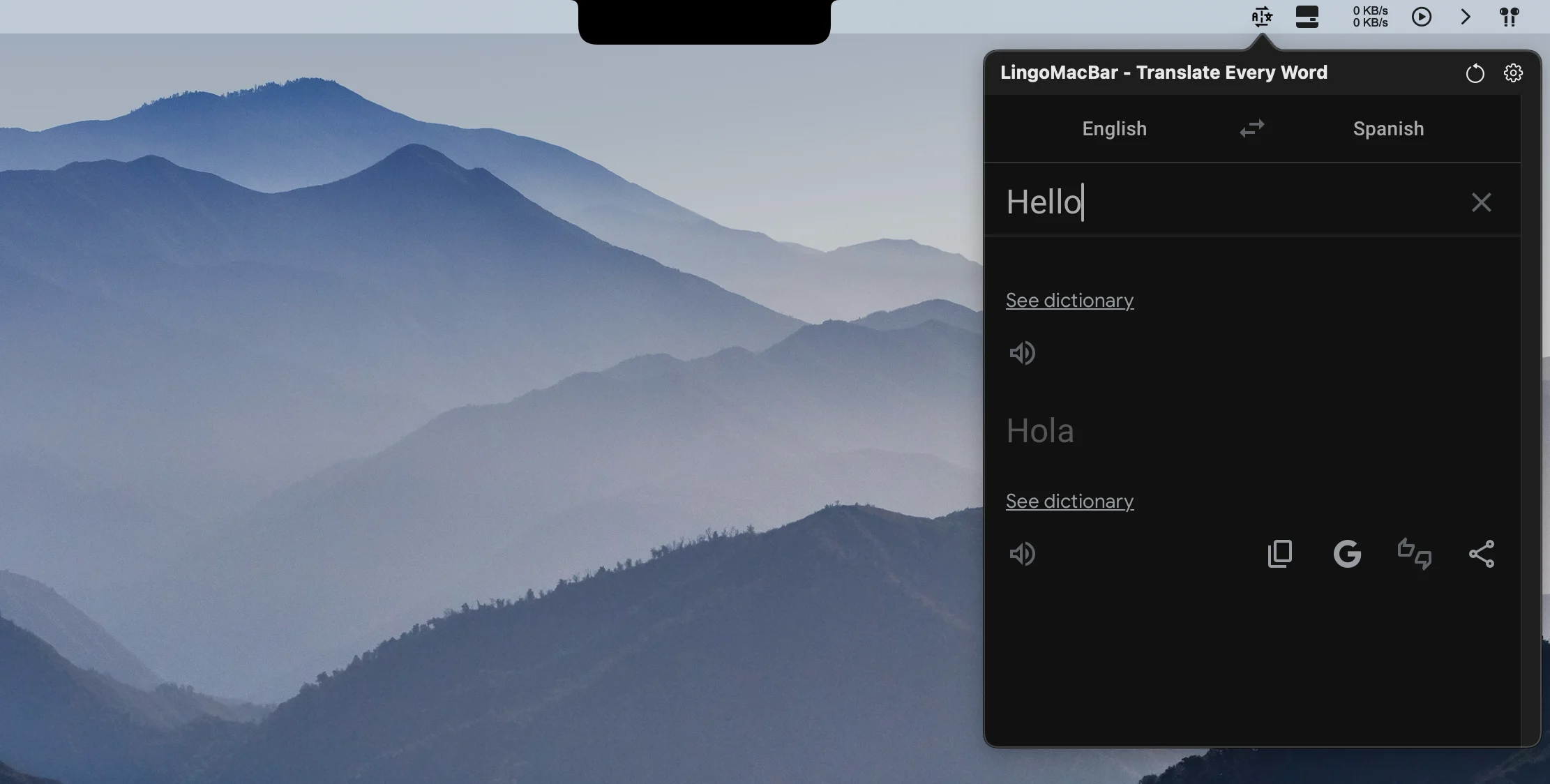
Otomatik, Açık ve Koyu temalar
LingoMacBar sistem görünümünü takip edebilir veya sabit Açık ya da Koyu tema kullanabilir. Amaç, uygulamanın Mac’in bir parçası gibi hissettirmesidir.
Yerel macOS çeviri uygulaması geliştirmek
LingoMacBar’ı MenuBarExtra ile Swift ve SwiftUI kullanarak tasarlayıp yayınladım. Global kısayol Carbon’ın RegisterEventHotKey yolunu kullanır. Seçili metin, macOS erişilebilirlik API’si üzerinden alınır; seçim sunmayan uygulamalarda kullanıcı metni elle yazabilir veya yapıştırabilir.
Çeviri içeriği Google Translate ve DeepL tarafından odaklanmış bir WebView içinde sağlanır. Bu yaklaşım uygulamayı hafif tutar; ancak sağlayıcı arayüzündeki değişiklikler görsel katmanı zaman zaman etkileyebilir.
Sesli çeviri hakkında
LingoMacBar çevrilen kelimeleri sesli okuyabilir. Bu özellik dil öğrenirken veya telaffuz kontrol ederken faydalıdır; ancak konuşma davranışı Google destekli çeviri deneyimine bağlı olduğu için bazen tutarsız çalışabilir.
Gizlilik ve çevrimdışı kullanım
LingoMacBar hesap, cloud sync veya uygulama içi takip gerektirmez. Çeviri için Google Translate ve DeepL kullanıldığı için internet bağlantısı gerekir. Seçtiğiniz sağlayıcıya gönderilen ilgili istek dışında ayrı bir hesap veya senkronizasyon sistemi oluşturmaz.
Kimler için?
- Dokümantasyon veya kod yorumları okuyan geliştiriciler
- Çok dilli ödevler hazırlayan öğrenciler
- Birden fazla dilde yazan içerik üreticileri
- Uluslararası ekiplerle iletişim kuran uzaktan çalışanlar
- Bir ifadeyi hızlıca kontrol eden gezginler
- Gün içinde kelime unutan çok dilli kullanıcılar
Sık sorulan sorular
Mac için en iyi menü çubuğu çevirmeni hangisi?
İhtiyacınız seçili metin çevirisi, global kısayol, Google Translate ve DeepL ise LingoMacBar bu hafif menü çubuğu akışı için tasarlandı.
Mac’te seçili metni çevirebilir miyim?
Evet. Desteklenen bir Mac uygulamasında metni seçip Ctrl+; tuşlarına basın. Uygulama seçimi macOS erişilebilirlik API’siyle sunmuyorsa metni elle yazabilir veya yapıştırabilirsiniz.
LingoMacBar çevrimdışı çalışır mı?
Hayır. Çeviri Google Translate ve DeepL üzerinden yapıldığı için internet bağlantısı gerekir.
Hangi kısayol LingoMacBar’ı açar?
Varsayılan kısayol Ctrl+; şeklindedir. Uygulama macOS menü çubuğundan da açılabilir.
Günlük bir sorun için küçük bir çevirmen
Başka bir büyük çeviri çalışma alanı oluşturmak istemedim. Bir kelime aklımdan çıktığında, çevremdeki işi bölmeden hızlı bir yanıt almak istedim. Global kısayol, odaklanmış popover, sağlayıcı seçimi ve kısa geçmiş bu fikrin sonucudur.
LingoMacBar uygulama sayfasını ziyaret ederek güncel sürümü, ekran görüntülerini ve indirme seçeneklerini inceleyin.